Istruzioni utilizzo parkingsangiuseppe.it
Tutte le richieste di abbonamento possono essere effettuate sul sito parkingsangiuseppe.it
Home

Dalla home page del sito è possibile effettuare la registrazione cliccando sul tasto "login" situato in alto a destra.
Login
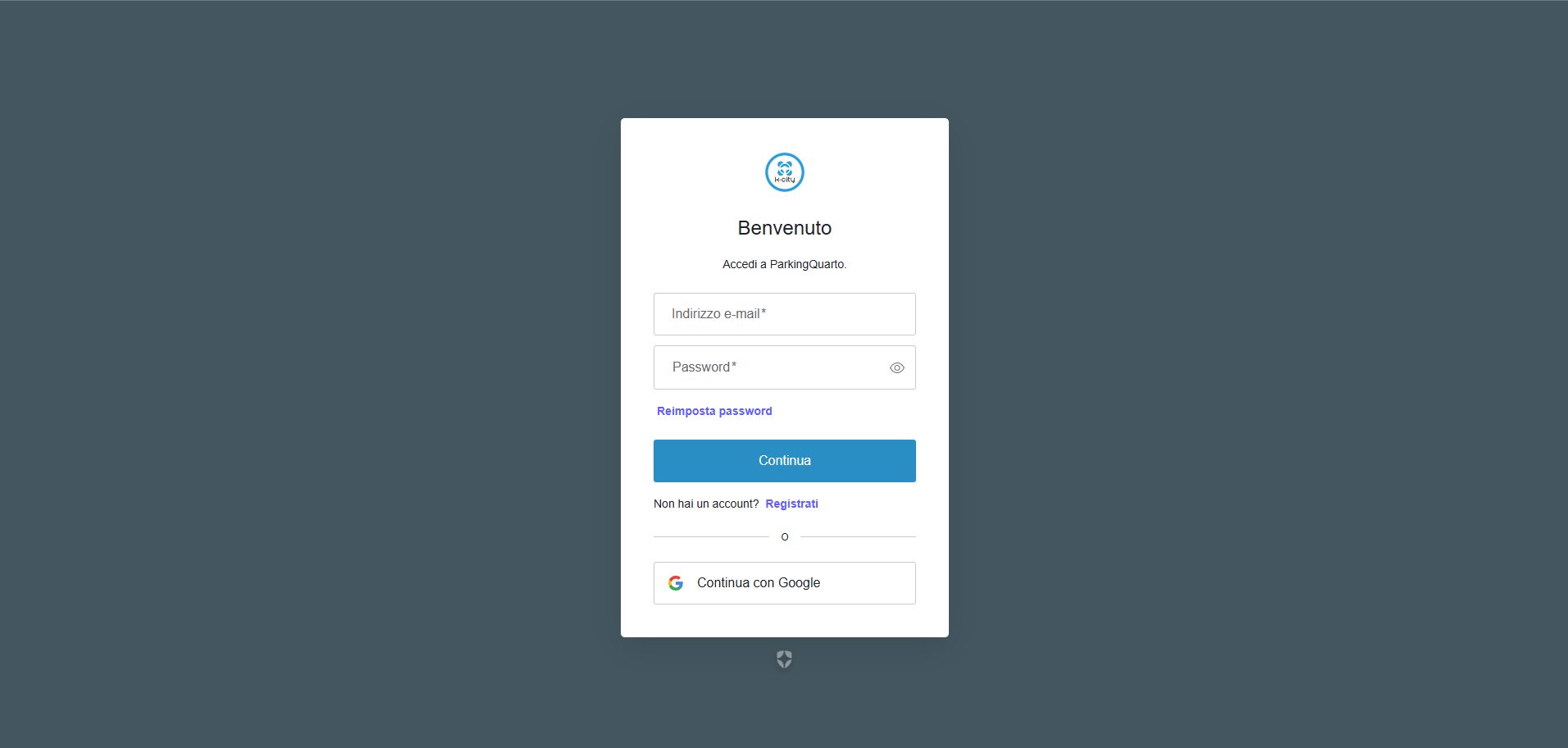
Dalla pagina di Login, se non si è registrati, cliccare su "Registrati". È possibile anche accedere tramite Google.
In caso di smarrimento della password, clicca su "Password dimenticata?" per reimpostarla.
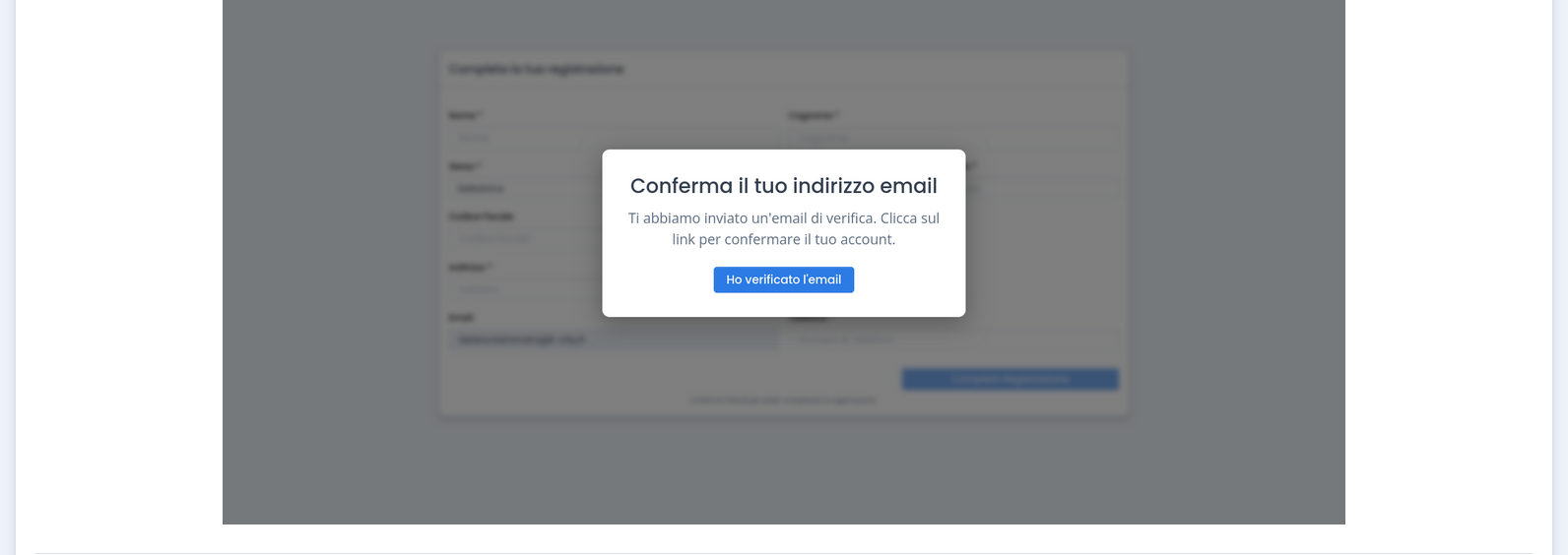
Dopo la registrazione apparirà la schermata "Conferma il tuo indirizzo email": controlla la posta in arrivo (o lo SPAM) e clicca su "Verifica il tuo account".
Poi clicca "Ho verificato l'email" per accedere alla dashboard.
Completamento registrazione
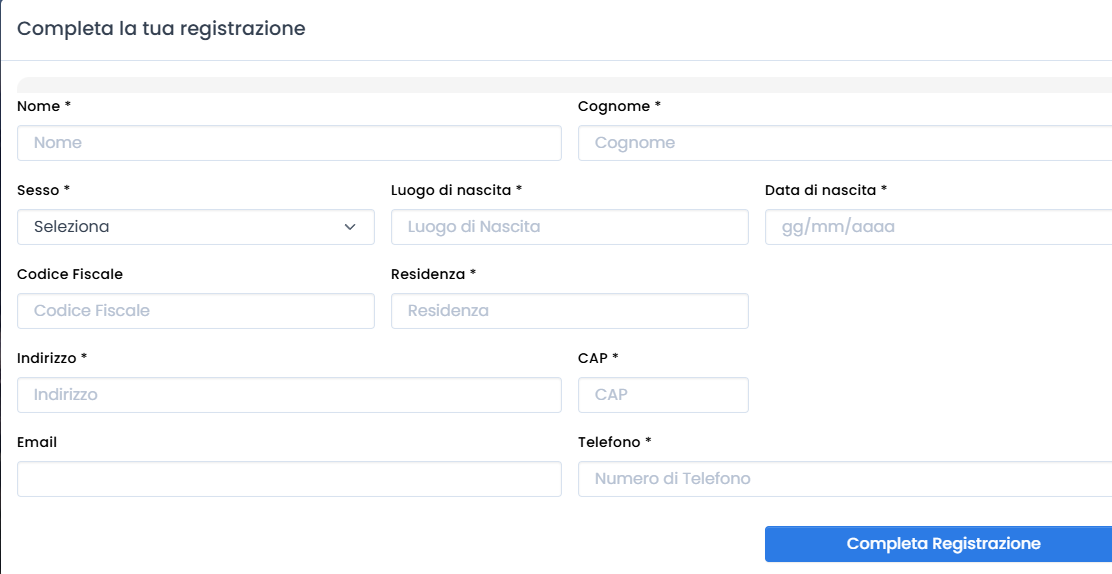
Dopo la registrazione, compilare il modulo con: Nome, Cognome, Sesso, Codice fiscale, Data e Luogo di nascita, Indirizzo, CAP, Numero di telefono.
Mail e codice fiscale devono essere univoci per account.
Cliccare "Completa Registrazione" per accedere alla dashboard.
Si consiglia di non chiudere la pagina fino a registrazione ultimata. In caso di chiusura accidentale, ricaricare la pagina per riprendere.
Dashboard
La Dashboard è accessibile solo dopo verifica email, registrazione e login.
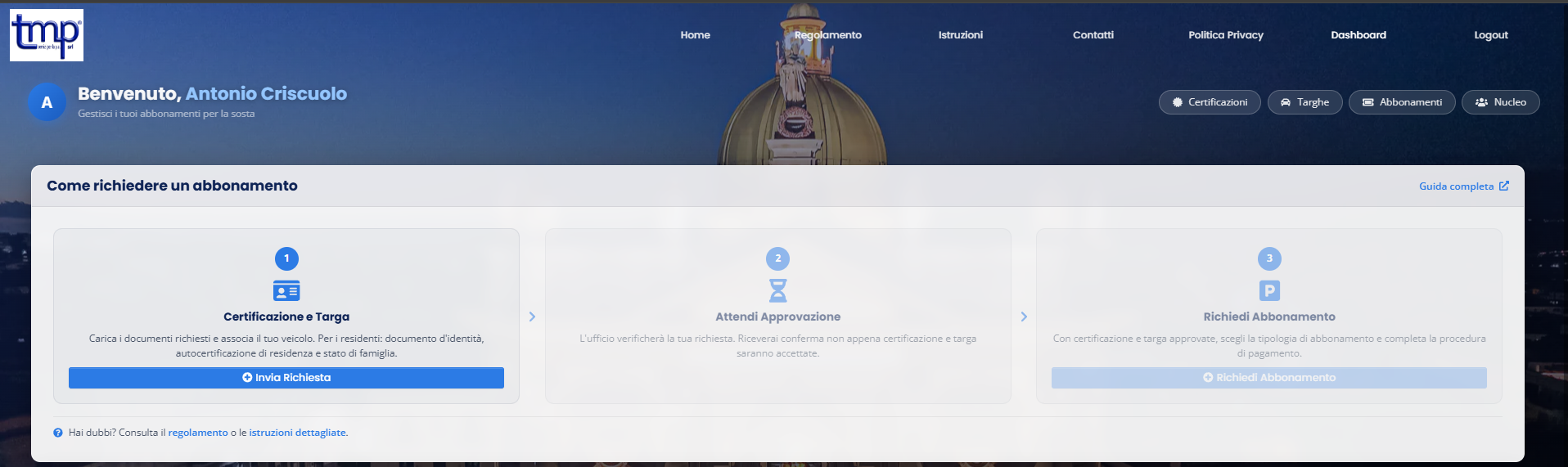
In alto a destra sono presenti i collegamenti rapidi a Certificazione, Targhe e Abbonamenti.
La dashboard mostra in ordine: "Richiesta di Certificazione e Targa" e "Richiesta Abbonamento" (accessibile solo dopo accettazione della certificazione).
Nella richiesta di certificazione è possibile associare nuove targhe anche in un secondo momento.
Richiesta Certificazione e Targa Solo residenti
Cliccare "Associa nuova targa" per aprire il modulo.
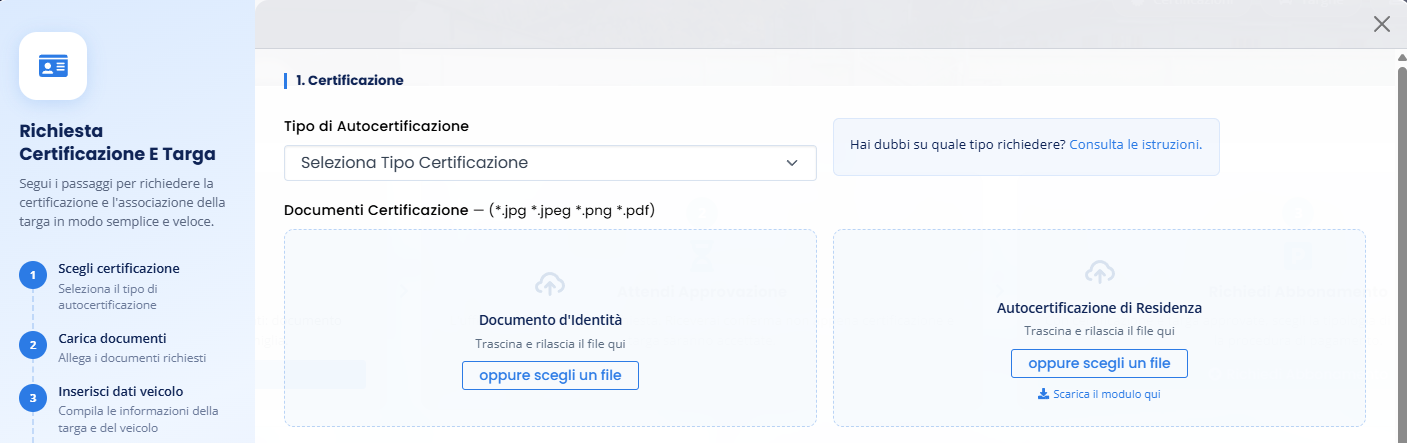
Sezione 1 — Certificazione: selezionare il tipo di autocertificazione e allegare i documenti richiesti. Per i residenti: documento d'identità, autocertificazione di residenza, autocertificazione dello stato di famiglia, dichiarazione TARI e autodichiarazione di assenza di box/garage. Per lavoratori e studenti: documento d'identità e attestazione della sede di lavoro o di studio (visura camerale, contratto di lavoro o busta paga, visure di pubblici registri, attestazione di servizio o certificato d'iscrizione). Per chiarimenti: Regolamento.
Sezione 2 — Targa: cliccare "Aggiungi Targa" e inserire targa, marca/modello, tipologia veicolo e proprietario, libretto di circolazione e attestazione di disponibilità del veicolo (obbligatoria solo per proprietario aziendale o leasing). Cliccare "Invia Richiesta".
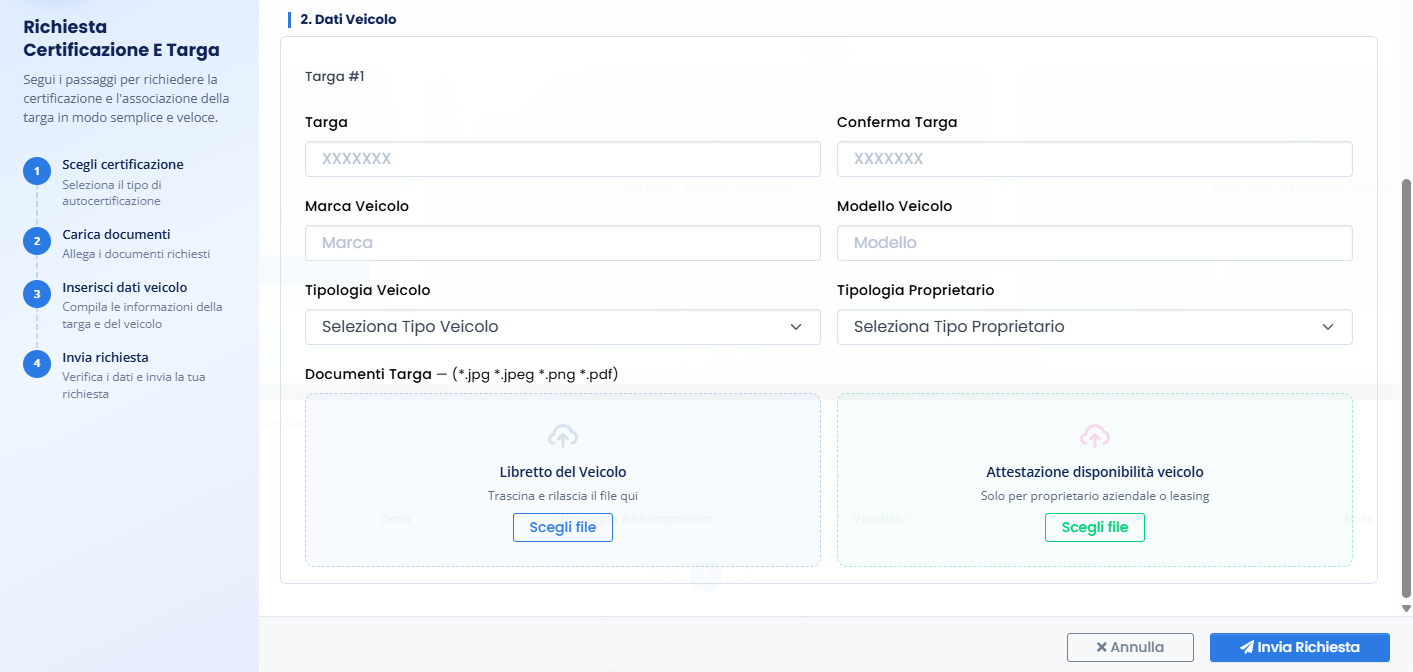
È possibile associare ulteriori targhe anche dalla sezione "Richieste Associazione Targhe" con il pulsante "Associa Nuova Targa+".

Associazione Targa Non residenti
Gli utenti non residenti non devono effettuare richiesta di certificazione e possono procedere direttamente con l'associazione della targa dalla dashboard.
Nel form inserire: targa (e conferma), marca/modello, tipologia veicolo, tipologia proprietario, libretto, attestato di disponibilità (solo per aziendale o leasing).
Cliccare "Invia Richiesta" per completare.
Sezione "Richieste Certificazioni"
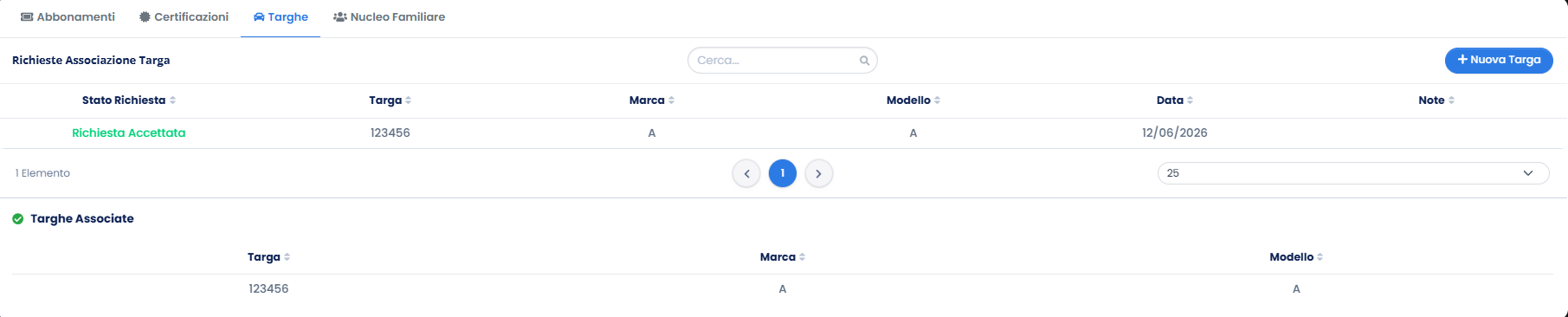
La dashboard mostra le richieste di certificazione effettuate e il loro stato. Lo stato iniziale è arancione; diventa verde "Richiesta Accettata" dopo l'approvazione.

Sezione "Richieste Associazione Targhe"
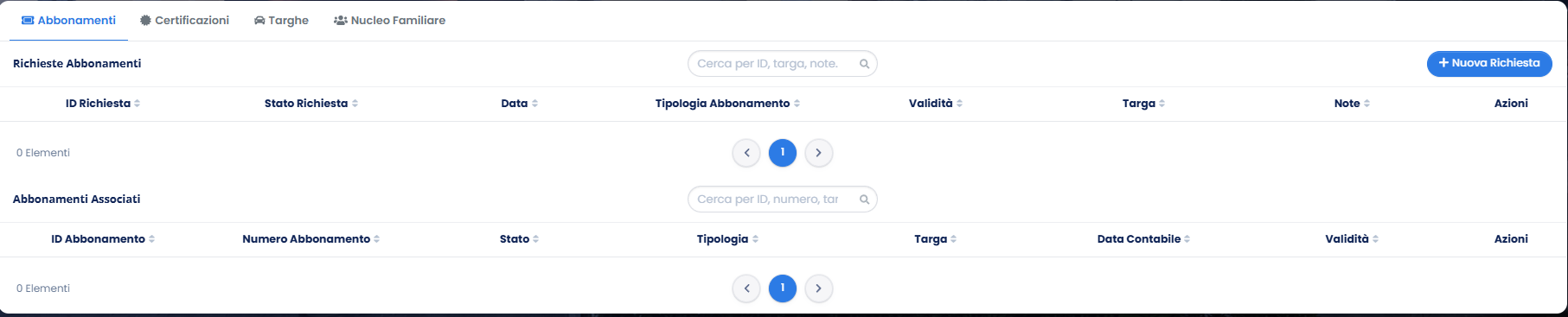
In questa sezione è possibile: inviare nuove richieste targa, visualizzare lo stato delle richieste, e verificare che sia associata una sola targa per abbonamento.
Richiesta Abbonamento
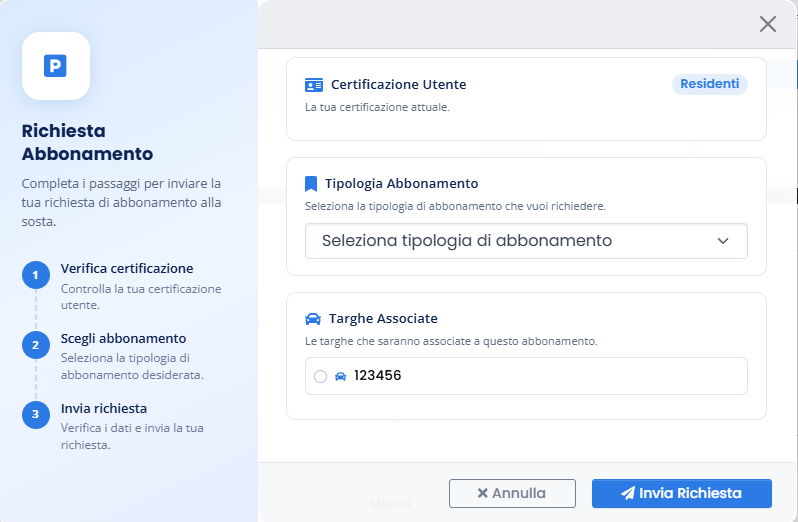
Dopo l'accettazione della certificazione e della targa, compilare il form con: tipologia di certificazione, targa da associare, tipologia abbonamento. Cliccare "Invia Richiesta".
Accettazione e pagamento
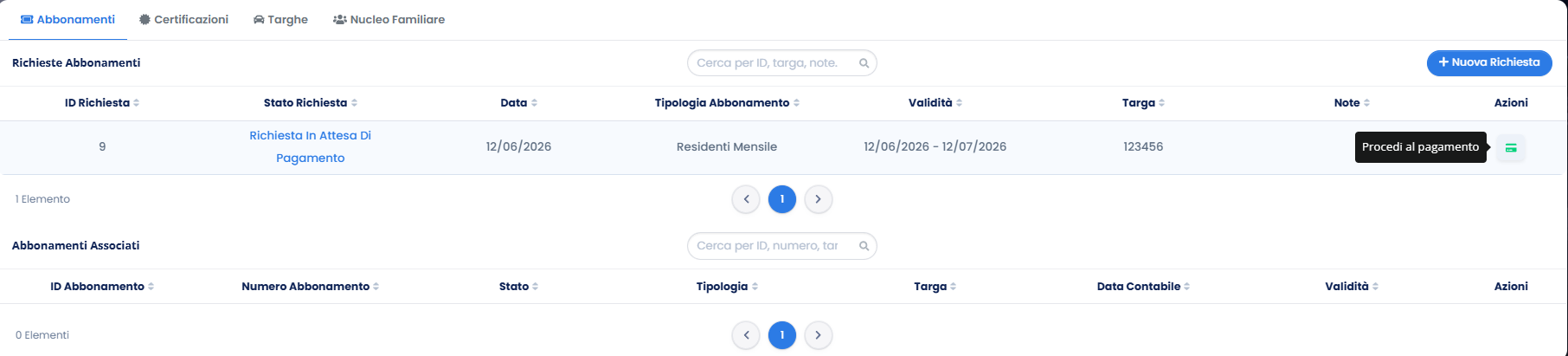
Dalla sezione "Richieste Abbonamento", cliccare il tasto nella colonna "Azioni" per accedere alla pagina Stripe e completare il pagamento. L'abbonamento viene attivato automaticamente al completamento.
Sezione "Abbonamenti Associati"
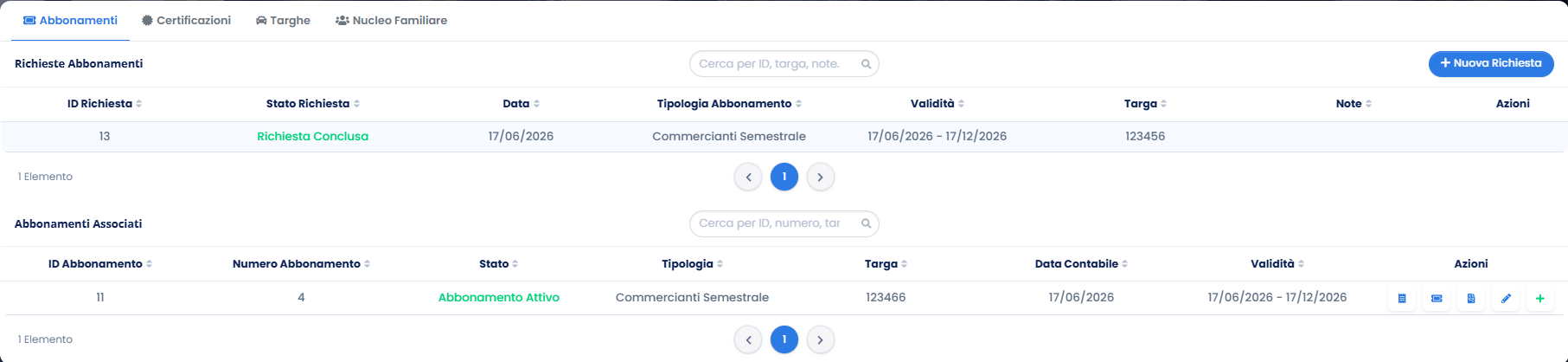
Mostra tutti gli abbonamenti sottoscritti. Tramite la colonna "Azioni" è possibile:
- Richiedere la ricevuta del pagamento
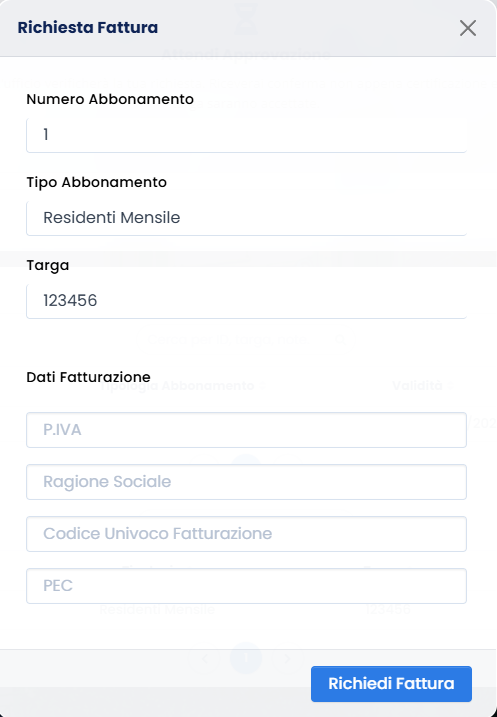
- Richiedere la fattura (entro 10 giorni dalla sottoscrizione)
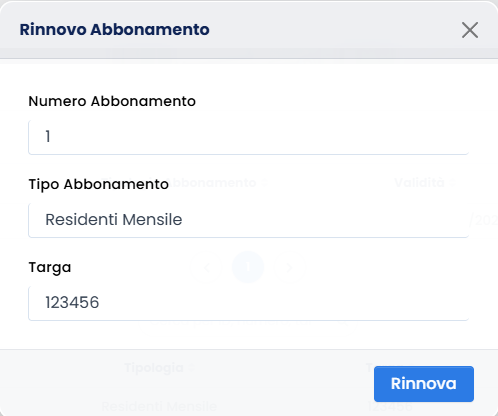
- Richiedere il rinnovo dell'abbonamento
Richiesta fattura
Rinnovo abbonamento
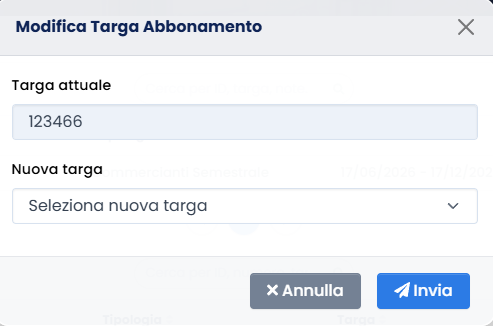
Modifica targa
Dalla sezione "Abbonamenti Associati", cliccare nella colonna "Azioni" il tasto contrassegnato da una matita "Modifca targa", per accedere al form di modifica targa e completare la procedura scegliendo una diversa targa attiva.
La modifica della targa è consentita solo una volta al mese.